Tour del panel administrativo
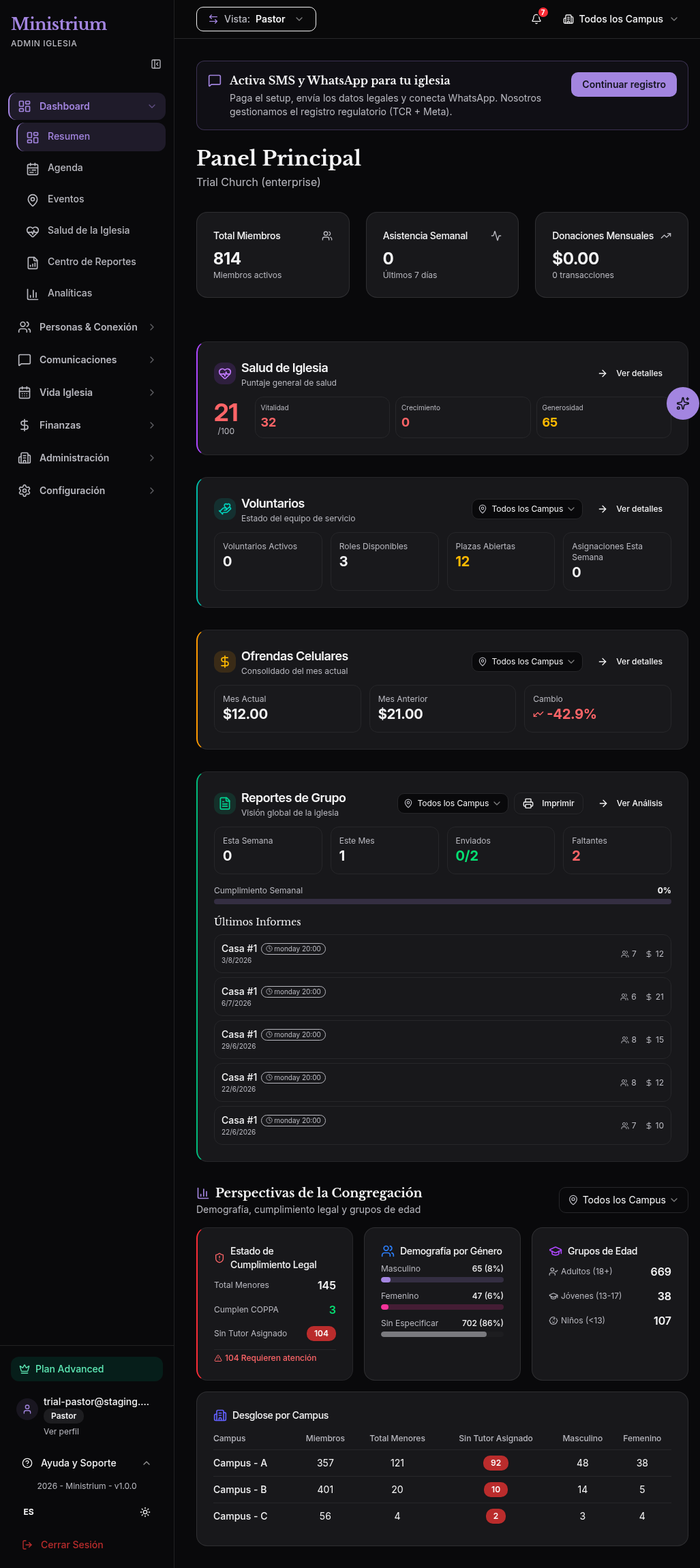
Al iniciar sesión por primera vez en /admin-church verá el panel administrativo de Ministrium con un menú lateral organizado por áreas. Esta página describe qué hace cada sección del menú, en el orden en que aparecen, para que pueda orientarse sin tener que abrirlas todas a tientas.
La barra superior
- Logo de la iglesia y nombre. A la izquierda. Hacer click lo lleva siempre al panel ejecutivo.
- Selector de campus. Si su iglesia tiene varios campus y su rol los ve, aparece un desplegable que filtra todo el panel a un campus específico o muestra agregado.
- Buscador global. En la parte superior central. Busca por nombre, correo, teléfono, código de miembro o número de donación a través de toda la iglesia.
- Notificaciones. Campana en la esquina superior derecha. Acciones que requieren su atención: recurrencias fallidas, batches por cerrar, invitaciones expiradas.
- Su perfil. Avatar arriba a la derecha. Configuración personal, idioma de la interfaz, cerrar sesión.
Secciones del menú lateral
Lo que verá depende de su rol y del módulo más relevante para usted. El orden por defecto es:
Panel ejecutivo
La pantalla de inicio. Métricas clave de la iglesia (o del campus seleccionado): asistencia de la última semana, total recaudado del mes, nuevos miembros, próximos eventos. Diseñado para que el pastor o el admin entiendan en 10 segundos cómo va la iglesia.
CRM
Personas, hogares y pipeline de asimilación. Subsecciones:
- Miembros — la lista completa con filtros por estado, ministerio, campus, fecha de bautismo, etc.
- Hogares — vista agrupada por familia.
- Prospectos — invitados y contactos en el pipeline.
- Pipeline — las etapas de asimilación y los prospectos en cada una.
- Importar / Exportar — CSV bidireccional.
Asistencia y Kiosko
- Eventos del día — qué cultos o reuniones tienen check-in activo hoy.
- Tablero de asistencia — números en vivo durante el servicio.
- Tablet de kiosko — la URL para abrir en la tablet de la entrada.
- Reportes de asistencia — tendencias semanales, mensuales y anuales.
Check-in de Niños
Variante de asistencia con salvaguardas para menores. Subsecciones de configuración (rangos de edad, etiquetas, autorizaciones de salida) y operación durante el servicio.
Finanzas
- Transacciones — ofrendas del periodo, con filtros.
- Lotes — agrupación para conteo y conciliación.
- Fondos — destinos de ofrenda, metas y reglas.
- Reportes — certificados anuales de donación.
- Sincronización — estado de conexiones contables.
- Configuración — Stripe Connect, propósitos, monedas.
Eventos y Cultos
- Calendario — vista mensual y semanal de cultos y eventos.
- Crear evento — registro online, cupo, lista de espera.
- Servicios regulares — los cultos semanales con su orden de servicio y equipos.
Grupos Celulares
Estructura jerárquica de células, líderes, supervisores y reportes semanales.
Comunicaciones
- Correo — campañas, plantillas, métricas.
- WhatsApp — sesiones activas, mensajes salientes y entrantes.
- Automatizaciones — disparadores por evento (nuevo miembro, donación fallida, etc.).
- Listas — segmentaciones dinámicas reutilizables.
Reportes
Dashboards ejecutivos cruzando módulos, reportes operativos por módulo y exportes en CSV o JSON.
Iglesia
Configuración general:
- Configuración — datos legales, branding, idioma, zona horaria.
- Campus — sedes físicas. Crear, editar, marcar principal.
- Equipo — usuarios staff con sus roles. Aquí invita a colaboradores.
- Cumplimiento — DPA, BAA, política de privacidad.
- Suscripción — plan, ciclo de facturación, método de pago.
Integraciones
Conexión con QuickBooks, Stripe (ya conectado si pasó por el Quick Start), WhatsApp Business, SendGrid, Google Calendar.
Auditoría
Log inmutable de cada acción crítica. Filtros por usuario, fecha, módulo y tipo de acción. Solo visible para los roles admin, pastor, contador y finanzas. Ver Auditoría y logs.
Atajos de teclado
| Atajo | Acción |
|---|---|
g luego p | Ir al Panel ejecutivo |
g luego m | Ir a Miembros |
g luego d | Ir a Donaciones |
g luego e | Ir a Eventos |
/ | Enfocar el buscador global |
c | Crear (depende del módulo: nuevo miembro, nuevo evento, etc.) |
? | Mostrar la lista completa de atajos |
La interfaz se adapta a su rol. Los líderes voluntarios trabajan principalmente en /liderazgo-local, con un menú reducido y sin módulos como Finanzas o Configuración. Esto es deliberado: cada contexto muestra únicamente lo que corresponde a su función.
Próximos pasos
- Importar miembros — si todavía no lo ha hecho, suba su base de datos.
- App del Miembro — conozca la experiencia de la congregación en
/app. - Panel de Liderazgo — revise los módulos disponibles en
/liderazgo-local. - CRM — la documentación completa del módulo central.
- Reportes — los dashboards que el liderazgo va a consultar regularmente.