Invitar al equipo y asignar roles
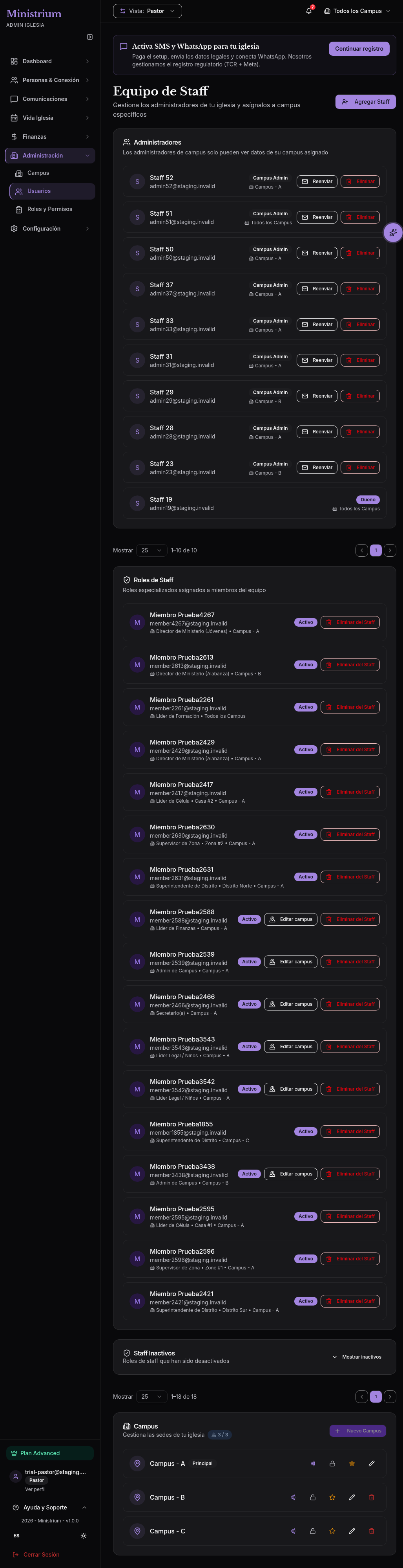
Ministrium opera con control de acceso basado en roles (RBAC): cada usuario tiene uno o varios roles que definen lo que puede hacer y un alcance que limita los datos que puede ver. Esta página describe cómo invitar nuevos colaboradores y asignarles el rol correcto. Para el catálogo completo de los 12 roles, consulte Roles y permisos.
Pasos
Abra el módulo de Equipo
En el menú lateral, abra Iglesia → Equipo. Verá la lista de usuarios actuales y el botón Invitar staff.
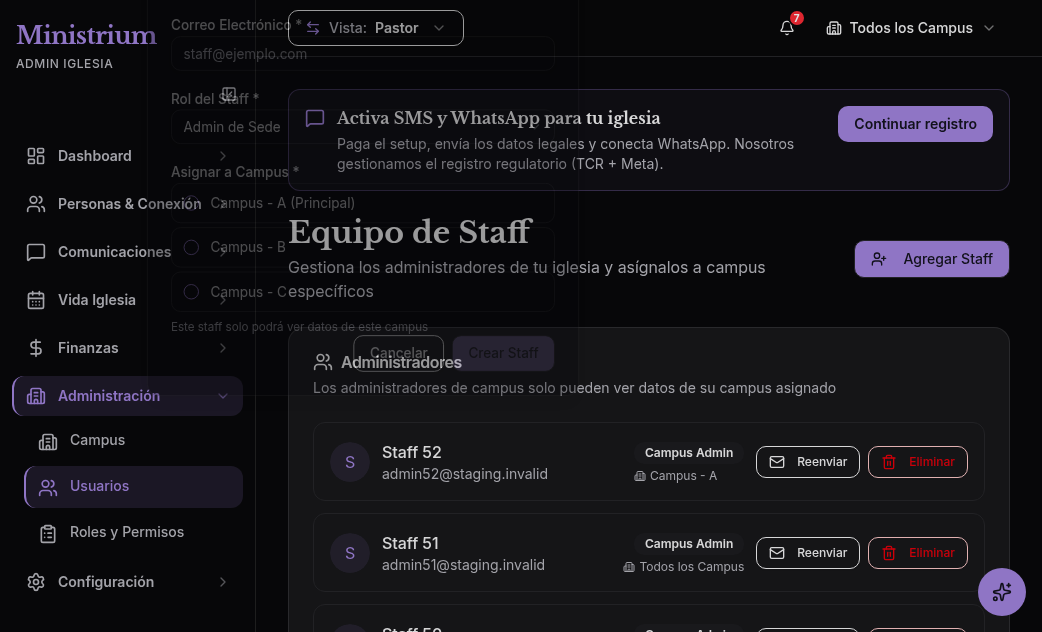
Llene los datos del colaborador
- Nombre completo: el nombre del colaborador como debe aparecer en la lista interna.
- Correo electrónico: la invitación se envía a este correo. Será también su nombre de usuario para iniciar sesión.
Use el correo institucional cuando exista (por ejemplo pastor@suiglesia.org). El correo personal funciona, pero genera dependencia: si la persona renuncia, su correo personal sigue siendo el único acceso a información de la iglesia hasta que el admin lo desactive.
Asigne un rol
Elija uno de los 12 roles funcionales:
| Rol | Para quién |
|---|---|
| Pastor | Dirección pastoral con acceso total a todos los módulos. |
| Pastor Asociado | Dirección pastoral asociada con acceso total. |
| Administrador de Campus | Operación administrativa de un campus. |
| Secretaria | Gestión de personas y consulta de grupos y reportes de célula. |
| Líder de Finanzas | Gestión completa de Finanzas y lectura de personas. |
| Contador | Consulta de Finanzas y Personas. |
| Supervisor de Zona | Supervisión de grupos, agenda, interacciones y analíticas de su zona. |
| Superintendente de Distrito | Gestión de grupos y reportes dentro de su distrito. |
| Líder de Célula | Miembros, asistencia y reportes semanales de su célula. |
| Líder de Equipo de Servicio | Equipos, agenda y planificación de servicios. |
| Líder Legal de Niños | Supervisión de menores y consentimientos. |
| Líder de Formación / Maestro | Cohortes, currículo y calificaciones asignadas. |
Para el detalle completo de qué puede hacer cada rol, consulte Roles y permisos.
Limite el alcance por campus (opcional)
Si su iglesia tiene varios campus, puede restringir al usuario a uno o varios:
- Sin restricción → ve todos los campus.
- Restringido a un campus → solo ese campus.
- Restringido a varios → los campus que elija (típico para supervisores de zona).
El alcance se aplica estructuralmente en la base de datos: el usuario no puede ver datos de un campus fuera de su alcance ni siquiera por error. Ver Aislamiento entre iglesias.
Los roles con alcance de célula, zona, distrito o campus solo pueden ver los datos de su ámbito. Confirme el alcance antes de enviar la invitación.
Envíe la invitación
Pulse Enviar invitación. El colaborador recibe un correo con:
- Quién lo invita y a qué iglesia.
- El rol asignado y el alcance por campus.
- Un enlace de un solo uso para crear su contraseña.
El enlace expira en 7 días. Si la persona no responde a tiempo, vaya a Iglesia → Equipo → Pendientes y pulse Reenviar invitación.
Roles compuestos
Un usuario puede tener roles compuestos combinando responsabilidades. Ejemplos comunes:
- Pastor + Líder de Célula — el pastor que también lidera su propia célula.
- Contador + Líder de Equipo de Servicio — el contador que además coordina un equipo.
Para asignar varios roles, vaya a Iglesia → Equipo → Editar usuario y agregue cada rol. Los permisos se acumulan: el usuario tiene todo lo que cada rol le permite, y la interfaz se adapta para mostrar los módulos relevantes.
Cambiar o quitar un rol
Vaya a Iglesia → Equipo → Editar usuario y modifique el rol o el alcance. Si el usuario deja la iglesia:
- Retire los roles administrativos o de liderazgo y mantenga únicamente su acceso de miembro, si corresponde; de lo contrario, desactive la cuenta.
- No borre la cuenta: borrarla rompería el historial de auditoría. Lo correcto es desactivar.
Cada cambio queda registrado en la auditoría con quién lo hizo, cuándo y desde qué IP.
Próximos pasos
- Roles y permisos — el detalle completo de qué hace cada rol.
- Políticas de contraseña — cómo se protege cada cuenta.
- Importar miembros — para agregar a la congregación, no solo al staff.