Importar miembros
Si su iglesia ya tiene una base de miembros en otra herramienta (hoja de cálculo, sistema antiguo, exportación de otro CRM), puede importarla a Ministrium con un archivo CSV. Esta página describe el flujo completo: descarga de la plantilla, preparación del archivo, validación previa, importación y recuperación de errores.
Antes de empezar
- Limpie la base en origen. Aprovechar el momento de la importación para borrar duplicados y registros sin datos básicos ahorra trabajo después.
- Decida la asignación de campus. Si tiene varios campus, sepa de antemano qué miembros pertenecen a cada uno. La columna
campusdel CSV es obligatoria si la iglesia tiene más de un campus. - Compatibilidad UTF-8. Ministrium importa archivos CSV en codificación UTF-8. Excel y Google Sheets exportan en UTF-8 si se elige CSV UTF-8 (delimitado por comas).
Pasos
Descargue la plantilla oficial
Vaya a CRM → Miembros → Importar y pulse Descargar plantilla CSV. La plantilla contiene la cabecera correcta y dos filas de ejemplo para que vea el formato.
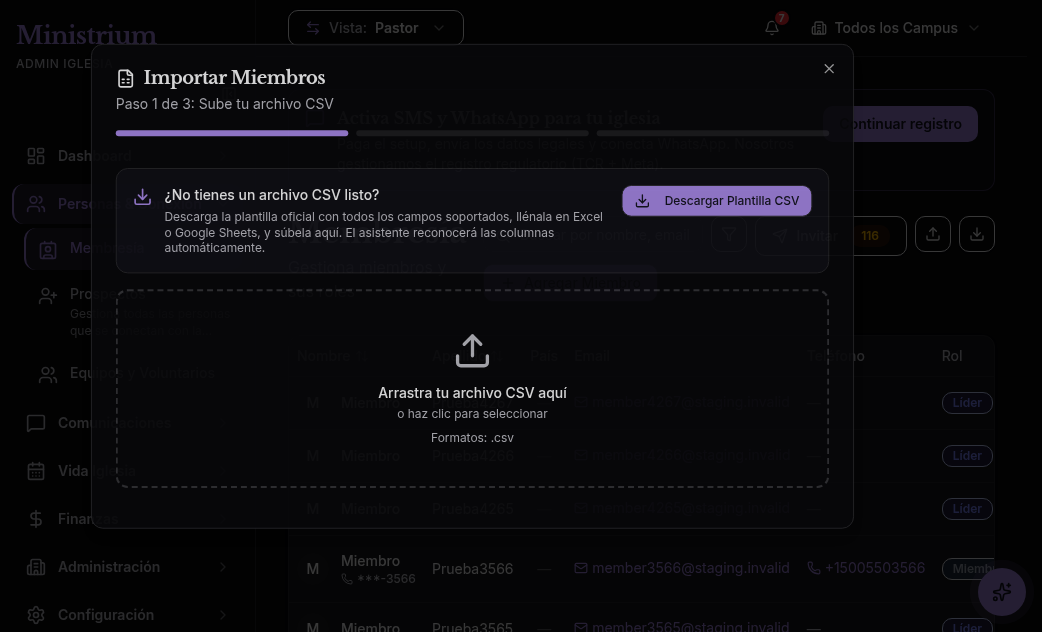
Columnas mínimas requeridas:
| Columna | Tipo | Notas |
|---|---|---|
nombre | texto | Nombre o nombres de pila. |
apellido | texto | Primer y segundo apellido si aplica. |
correo | texto | Opcional pero recomendado; permite enviarle comunicaciones. |
telefono | texto | Opcional; en formato internacional +52 55 1234 5678. |
campus | texto | Nombre del campus exactamente como aparece en Iglesia → Campus. |
estado | texto | activo, inactivo o trasladado. |
Columnas opcionales: fecha_nacimiento (YYYY-MM-DD), genero, direccion, ciudad, hogar_id (para agrupar miembros del mismo hogar), bautizado (si / no), fecha_bautismo, notas.
Llene el archivo
Abra la plantilla en Excel, Google Sheets o LibreOffice. Pegue sus datos respetando los nombres de columna y los valores permitidos.
Recomendaciones:
- Una persona por fila, sin filas en blanco intermedias.
- Hogares: a todos los miembros del mismo hogar asígneles el mismo
hogar_id(puede ser cualquier texto único:casa-rivera-001, etc.). Ministrium los agrupa automáticamente al importar. - Correos duplicados: el importador rechaza duplicados de correo dentro del archivo. Revise antes.
- Sin emojis ni caracteres especiales en los nombres si su sistema de origen los introduce.
Valide el archivo (modo de prueba)
En CRM → Miembros → Importar, pulse Subir CSV, seleccione su archivo y marque la opción Solo validar (modo de prueba).
Ministrium revisa el archivo sin escribir nada en la base de datos y produce un reporte con:
- Filas válidas: las que se importarían sin error.
- Filas con advertencias: las que se importarían pero faltan datos no críticos (por ejemplo, sin teléfono).
- Filas con errores: las que serían rechazadas (campus inexistente, formato de fecha incorrecto, correo duplicado).
Descargue el reporte, corrija el archivo, y vuelva a validar. Repita hasta que no haya errores.
Importe en serio
Cuando la validación esté limpia, vuelva a subir el archivo sin marcar la opción de prueba y pulse Importar.
La importación procesa hasta 5,000 filas por minuto. Verá una barra de progreso. Si el archivo es grande, puede cerrar la pestaña: la importación continúa en segundo plano y le llegará un correo cuando termine.
Después de la importación
Al finalizar verá:
- Total importado: número de personas y de hogares creados.
- Total con advertencias: importados pero con datos incompletos.
- Total rechazados: si hubo filas con errores que se filtraron antes (no debería, si validó bien).
- Reporte descargable: un CSV con el resultado de cada fila para auditoría.
La importación queda registrada en la auditoría con el archivo original adjunto, conservado por 90 días para trazabilidad.
Si necesita importar donaciones históricas, asistencia histórica o células, hay importadores específicos en cada módulo. La importación de miembros es solo para personas y hogares.
Recuperación de errores
Si la importación produjo registros incorrectos:
- Borrar uno por uno desde CRM → Miembros. La acción queda registrada.
- Reversa masiva: dentro de los primeros 60 minutos, vaya a CRM → Miembros → Importar → Historial y pulse Revertir importación. Esto borra todos los miembros y hogares creados por esa importación específica.
- Después de 60 minutos: la reversa masiva ya no está disponible para evitar borrar datos que pudieron haberse modificado en el ínterin. Escriba a soporte@ministrium.com y le ayudamos.
Próximos pasos
- Tour del panel administrativo — qué hacer ahora con la base de miembros importada.
- CRM — la documentación completa del módulo.
- Comunicaciones — envíe el primer correo de bienvenida a los miembros importados.