Automatización de seguimiento para invitados
Use el borrador de seguimiento incluido en Comunicaciones → Automatizaciones para crear una tarea pastoral después de registrar una asistencia. La automatización permanece en borrador hasta que termine de revisarla y probarla.
Pasos
Abra Automatizaciones
En el menú lateral, abra Comunicaciones → Automatizaciones. También puede ir directamente a /admin-church/workflows.
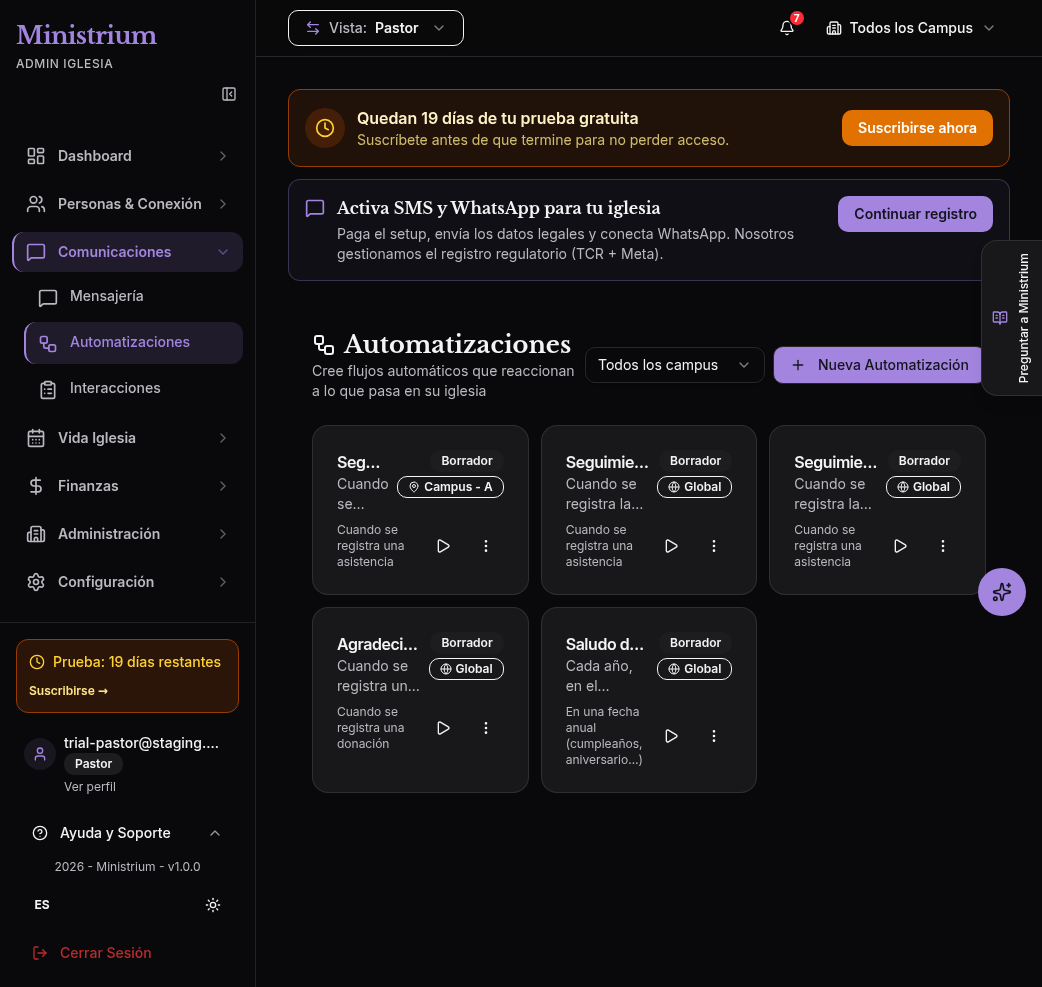
La lista real puede mostrar el banner naranja de prueba y la barra de incorporación de SMS y WhatsApp. Son elementos distintos de la interfaz y no forman parte de esta configuración.
Abra el borrador correcto
Busque el borrador cuya descripción indica que, al registrar por primera vez la asistencia de un invitado, se crea una tarea de seguimiento para el equipo pastoral. Abra ese borrador.
El nombre puede variar según la iglesia. Por ejemplo, un borrador local puede incluir el nombre del campus (como Canton GA en la captura); eso no es una etiqueta general del producto. La insignia Local o el nombre de un campus limita el alcance, mientras que Global aplica a todos los campus.
Revise el disparador y las condiciones
En la pestaña Constructor, confirme:
- Disparador: Cuando se registra una asistencia.
- Coincidencia: Todas las condiciones.
- Las condiciones visibles corresponden a la intención de seguimiento de su iglesia.
Si no hay condiciones configuradas, la automatización se ejecutará cada vez que se active ese disparador. Use + Agregar condición si necesita limitarla y elija únicamente opciones que existan en su interfaz.
Revise la tarea de seguimiento
En Pasos, confirme que la acción sea Crear tarea y revise estos valores:
- Tipo:
follow_up - Título: Dar seguimiento a la asistencia
- Notas: Contactar al miembro tras su participación.
- Vence en (días): 2
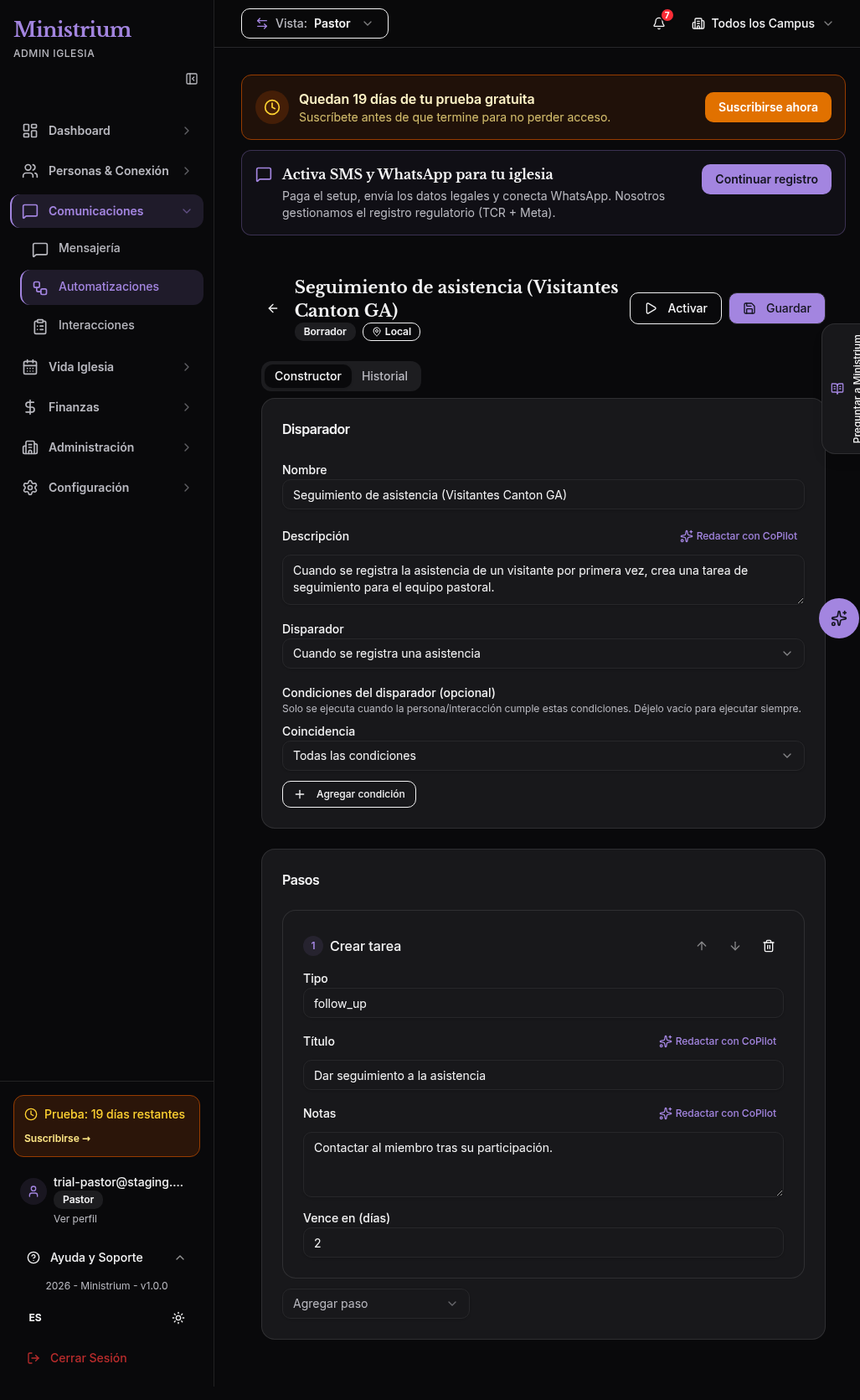
El editor muestra el borrador de primera visita, el disparador de asistencia y la tarea de seguimiento. El banner de prueba y la barra de incorporación de SMS y WhatsApp pueden seguir visibles en la interfaz real.
Guarde y pruebe
Pulse Guardar y mantenga la automatización como Borrador mientras la revisa. Pruebe el flujo con un registro de invitado de prueba según el proceso de pruebas de su iglesia y confirme que la tarea resultante tenga el título, las notas y el vencimiento correctos.
Active después de probar
Solo cuando la prueba sea correcta, vuelva al editor y pulse Activar. El botón Suscribirse ahora pertenece al banner de prueba y no se usa para configurar ni activar esta automatización.
Una descripción que menciona “primera vez” no sustituye una condición. Si el editor no muestra condiciones, confirme durante la prueba si el disparador ya produce el alcance esperado; de lo contrario, configure una condición disponible antes de activar.
Si no existe el borrador
Pulse + Nueva Automatización. En el diálogo, escriba un Nombre y una Descripción, elija el Disparador y agregue condiciones opcionales. El valor inicial del disparador puede ser Cuando se crea una persona; cámbielo por el disparador de asistencia que corresponda antes de pulsar Crear.
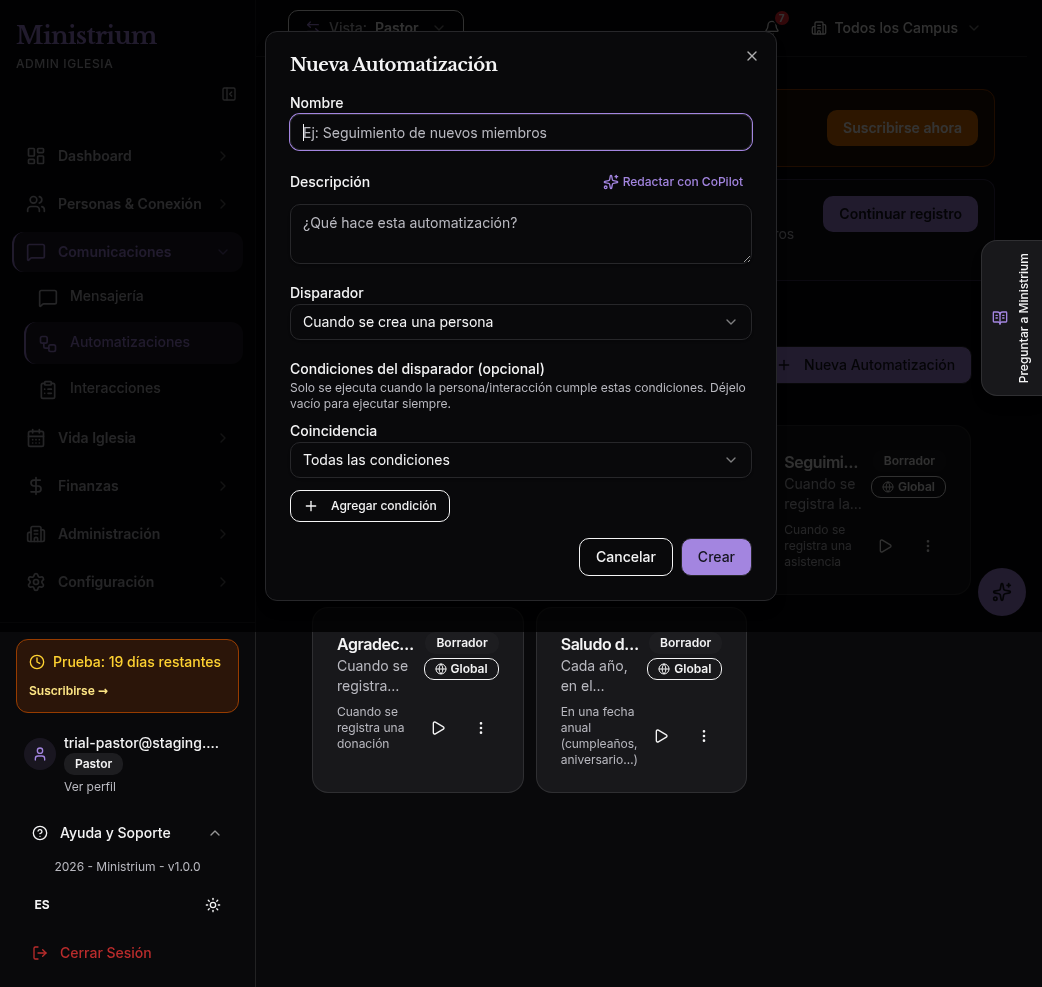
El diálogo real incluye Nombre, Descripción, Redactar con CoPilot, Disparador, condiciones opcionales y los botones Cancelar y Crear.
Después de crearla, agregue el paso Crear tarea, guarde, pruebe y active únicamente cuando el resultado sea correcto.