Quick Start en 5 minutos
En cinco minutos su iglesia queda con el primer campus configurado, el kiosko de check-in operativo y lista para recibir su primera ofrenda. Nada de esto requiere instalación; todo corre en su navegador.
Si va a usar ofrendas electrónicas, tenga a la mano la información de su iglesia para Stripe (nombre legal, EIN o RFC, cuenta bancaria). Puede saltarse este paso y conectarlo después.
Cree su cuenta de iglesia
- Vaya a app.ministrium.com/registro .
- Llene el nombre de la iglesia, ciudad, idioma principal (ES/EN) y zona horaria.
- Cree el usuario super admin (su correo personal). Este usuario tiene acceso total y será su contacto para soporte.
- Confirme su correo desde el enlace que llega en menos de un minuto.
Al confirmar entra al panel y ve la pantalla de bienvenida del trial gratuito de 14 días, sin tarjeta requerida.
Configure su primer campus
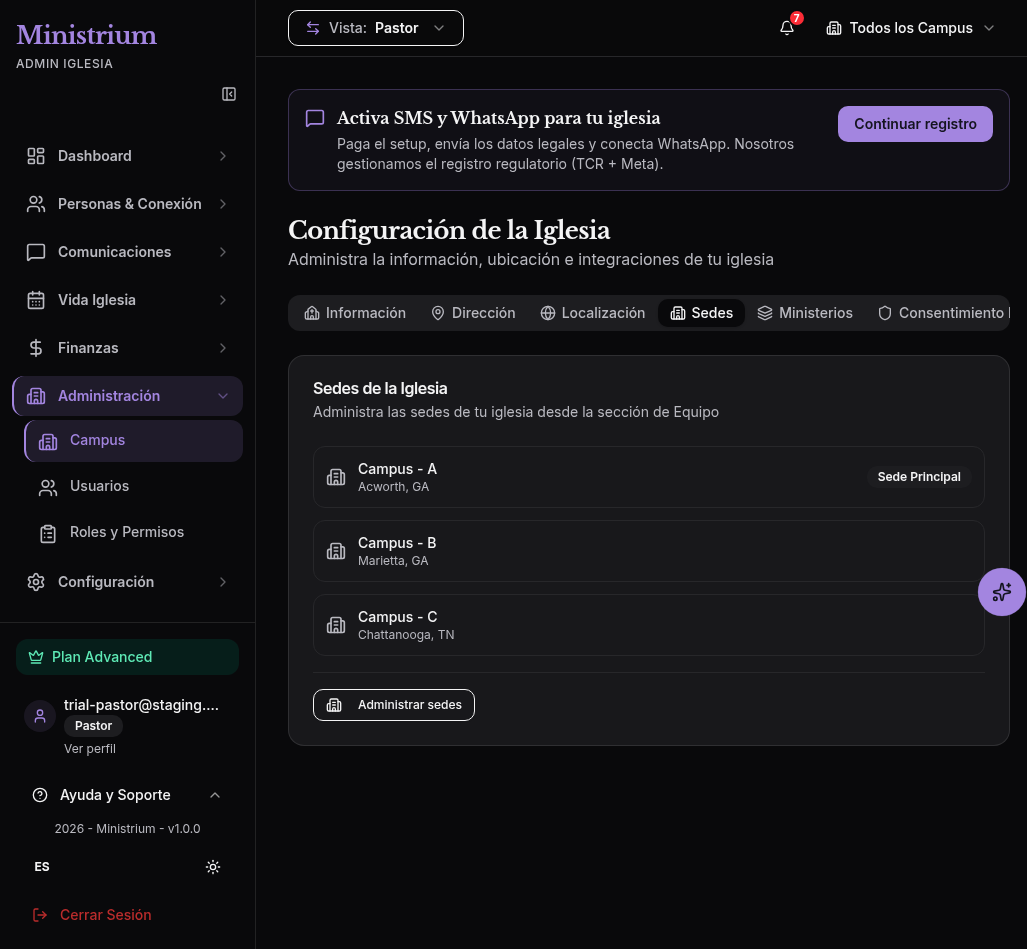
- En el menú lateral, abra Iglesia → Campus y pulse Crear campus.
- Llene nombre del campus (por ejemplo Sede Central), dirección y un PIN de 4 dígitos para el kiosko de check-in.
- Marque la opción Es el campus principal.
El campus principal es el que se asigna por defecto cuando alguien se registra como visitante o se crea un miembro nuevo sin especificar campus.
Invite a su primer colaborador
- Abra Iglesia → Equipo y pulse Invitar staff.
- Llene nombre y correo del colaborador.
- Asigne uno de los roles: pastor, supervisor, secretaria, contador, líder de ministerio o líder de célula. Ver Roles y permisos para el detalle.
- Pulse Enviar invitación.
El colaborador recibe un correo con un enlace de un solo uso para crear su contraseña. La invitación expira en 7 días y se puede reenviar.
Conecte Stripe (opcional)
Si va a recibir ofrendas electrónicas:
- Abra Configuración.
- Vaya a la pestaña Integraciones.
- Elija Conectar con Stripe y complete el flujo que Stripe le muestra.
- Al terminar regresa a Ministrium. La integración puede mostrarse como Conectado, Pendiente de verificación o No conectado.
El dinero de cada ofrenda digital va a la cuenta Stripe de su iglesia. El detalle de tarifas está en Visión general.
Comparta el enlace de ofrenda
Cuando Stripe esté listo y las donaciones online estén activas en Finanzas:
- Abra Finanzas.
- Use Compartir Link para el código QR o Copiar URL de la página pública de ofrenda.
- Comparta ese enlace con su congregación.
La página pública está en https://app.ministrium.com/give/<slug>.
¿Qué hacer ahora?
Su iglesia está operando. Los siguientes pasos naturales son:
- Importar miembros desde un CSV si ya tiene una base de datos previa.
- Activar el kiosko de check-in en la tablet de la entrada.
- Configurar la primera campaña de comunicaciones por correo o WhatsApp.
- Crear su primer evento con registro en línea.
- Tour del panel administrativo para entender qué hace cada sección del menú lateral.
Si necesita ayuda en cualquier paso, escriba a soporte@ministrium.com o use el chat dentro de la aplicación.